上顎神経ブロックにエコーガイドを使うと何が変わるのか?翼口蓋窩へのアプローチ手技、顎動脈を避ける穿刺の実際、術後鎮痛への応用まで歯科麻酔従事者が今すぐ使える知識をまとめました。
拡大鏡解除のショートカットと完全無効化の設定方法
歯科医院のPC作業中に突然画面が拡大して困った経験はありませんか?Windows拡大鏡の解除ショートカットから完全無効化の手順まで、診療現場で即使える知識を徹底解説します。
Win+Escを押しても、設定をオフにするだけでは拡大鏡は完全に止まらないことがあります。
Windowsの拡大鏡を即座に終了するショートカットは、Windowsキー+Escキーの同時押しです。これ一発で、画面がどれだけ拡大されていても通常表示に戻ります。歯科医院でのカルテ入力中や会計処理の最中に誤って拡大鏡が起動してしまっても、このキーを知っていれば5秒以内に元通りになります。つまりWin+Escが基本です。
一方で、多くの方が見落としているポイントが1つあります。Win+Escはあくまで「その場の拡大鏡を終了する」だけで、次回以降の起動を止めるものではありません。設定で自動起動がオンになっていれば、パソコンを再起動するたびに拡大鏡が立ち上がり続けます。これは痛いところですね。
また、注意が必要なのはキーの押し方です。テンキー側の+キーではなく、通常の文字キー列にある+(=と同じキー)を使う必要があります。テンキーの+では拡大鏡は動作しません。歯科受付のPCなど、数字入力が多い環境では特にこの間違いが起きやすいです。
| 操作内容 | キー操作 | 備考 |
|---|---|---|
| 拡大鏡を即終了(解除) | Windowsキー+Esc | 最優先で覚えるべき操作 |
| 拡大鏡を起動・拡大 | Windowsキー++(プラス) | 誤操作の主な原因 |
| 縮小する | Windowsキー+-(マイナス) | 倍率を段階的に下げる |
| 拡大鏡の設定画面を開く | Windowsキー+Ctrl+M | Windows 11で有効 |
Win+Escは覚えておくだけで現場の混乱を大幅に減らせます。まず1つだけ覚えるとしたら、このキー操作が条件です。
参考:Microsoftが公式に公開している拡大鏡ショートカット一覧。全操作キーを網羅しています。
拡大鏡のキーボード ショートカットとタッチ ジェスチャ – Microsoft サポート
歯科医院のPCで拡大鏡が突然起動する場面は、故障でもウイルスでもありません。ほぼ100%、キーボードへの意図しない入力が原因です。これは意外ですね。
最も多いのが「Win++」の誤操作です。WindowsキーはCtrlやAltのすぐ隣に配置されており、レセコン入力やカルテ記載のスピードが上がるほど隣のキーを誤って押す確率も高まります。特に「Ctrl++」で文字を大きくしようとしたつもりが、Windowsキーを巻き込んで拡大鏡を起動させてしまうケースが頻発しています。
2つ目の「自動起動設定」は、特に複数スタッフが使う共有PCで起きやすいです。誰かが設定をオンにしたままPCを引き継いでいると、毎回の起動時に拡大表示された状態でスタートしてしまいます。この原因に気づかず再起動を繰り返し、10分以上時間を失うケースも実際に報告されています。
3つ目については、歯科ユニットと連動したフットコントローラーやハンドスイッチなど、Windowsが認識するキーボードデバイスが複数ある場合に発生しやすいです。原因が特定しにくいため、こうした環境では後述する完全無効化の設定を先にしておくのが賢明です。これが条件です。
拡大鏡を設定から無効化する方法は、Windows 11とWindows 10で手順が若干異なります。結論は、スイッチをオフにするだけでなく「自動起動の設定」も必ずセットで切ることが原則です。これを知らないまま「オフにした」と思っても、再起動後に復活するケースが多発します。
【Windows 11の手順】
【Windows 10の手順】
手順5・6が抜けていると再起動時に復活します。これだけ覚えておけばOKです。
| 確認項目 | Windows 11 | Windows 10 |
|---|---|---|
| 拡大鏡スイッチ | アクセシビリティ → 拡大鏡 | 簡単操作 → 拡大鏡 |
| サインイン後の自動起動 | 同画面内にあり | 同画面内にあり |
| ログイン前の自動起動 | 同画面内にあり(W11のみ) | 該当なし |
歯科医院のPCは複数スタッフが共有するケースが多いため、設定変更後に院内スタッフ全員に周知しておくとトラブル再発を防げます。
参考:Windows 10での拡大鏡オフ手順と設定の詳細を図解で解説。手順の確認に役立ちます。
「拡大鏡」をオンまたはオフにする方法 – Dynabook サポート
設定でオフにしても、Win++を押すたびに拡大鏡が起動してしまうのが悩ましいところです。これはWindowsの標準設定では、拡大鏡のショートカットキーを「起動させないようにする」機能が存在しないためです。ただし、以下の3つの方法で実質的に完全無効化が可能です。
① グループポリシーから無効化する(Windows Pro・Enterprise向け)
Windowsの「ファイル名を指定して実行(Win+R)」で gpedit.msc を起動し、「ユーザーの構成 → 管理用テンプレート → システム → 指定されたWindowsアプリケーションを実行しない」を有効化してリストに Magnify.exe を追加します。これで、ショートカットを押してもMagnify.exeが実行されなくなります。管理者権限が必要です。
② レジストリ編集で無効化する
以下のレジストリキーを作成することで同等の効果が得られます。
HKCU\SOFTWARE\Microsoft\Windows\CurrentVersion\Policies\Explorer\DisallowRunMagnify.exe を設定Explorer キー配下に DisallowRun(DWORD値)を作成してデータを 1 にするレジストリ操作は誤ると他の動作に影響が出る可能性があるため、必ず変更前にバックアップを取ることが必須です。
③ Magnify.exeをリネームして機能ごと封じる
C:\Windows\System32\ 内の Magnify.exe の拡張子を変更することで、拡大鏡の実行ファイル自体を無効化できます。管理者権限の取得が必要になりますが、設定でオフにしても繰り返し誤起動する場合の最終手段として有効です。元に戻す場合はリネームを戻すだけなので、手順さえメモしておけば問題ありません。
| 方法 | 難易度 | 対象環境 | 復元のしやすさ |
|---|---|---|---|
| グループポリシー | 中 | Pro・Enterprise版 | 容易 |
| レジストリ編集 | 中 | 全エディション | 容易(バックアップ必須) |
| Magnify.exeリネーム | やや高 | 全エディション | 容易(名前を戻すだけ) |
参考:グループポリシーとレジストリを使った完全無効化手順を詳しく解説しています。
Windows 拡大鏡をキーボードショートカットもろとも完全に無効化する方法 – arinco
参考:Magnify.exeをリネームする方法とAutoHotkeyを使ったショートカットだけの無効化を図解付きで解説。
Windowsの拡大鏡のショートカットキーを完全無効化する方法 – ナポリタン寿司のPC日記
歯科医院のPC環境は、一般的なオフィスと比べて特殊な要素が重なっています。電子カルテ・レセコン・口腔内カメラ・X線画像ソフトなどが同一PCで並走するケースも多く、それぞれのソフトがキーボード入力を拾う仕組みを持っています。こうした多重環境では、拡大鏡が意図せず起動する事態が一般的なオフィスよりも発生しやすいです。これは使えそうです。
特に注意が必要なのがフットスイッチ・バーコードリーダー・口腔内カメラのリモコンです。これらはWindowsから見ると「HIDデバイス(キーボード/マウス相当)」として認識されるため、ボタン割り当てや信号の組み合わせによっては、Win+プラスと同等のキー信号を送信してしまうことがあります。
こうした歯科特有のリスクに対しては、前述の「ショートカットキー自体を完全無効化する」方法が最も効果的です。Magnify.exeをリネームするか、グループポリシーで禁止リストに追加しておけば、どのデバイスから信号が来ても拡大鏡は起動しなくなります。
また、院内PC管理の観点では、スタッフが複数人いる環境ではWindows Update後に設定が再有効化されていないか確認するルールを設けておくことも重要です。Windows Updateのタイミングでアクセシビリティ設定がリセットされる事例が確認されており、数ヶ月に1回は設定状態を確認するチェックリストを作成して回すのがおすすめです。これが条件です。
さらに、歯科医院でよく使われる電子カルテソフト(例:Dentis、DolphinやODC等)は、独自のキーボードショートカットを多用します。それらとWindowsのシステムショートカットが干渉しないよう、導入時にIT担当者や歯科システムベンダーに「拡大鏡の無効化設定」を依頼項目のひとつとして盛り込んでおくと、後からトラブル対応する手間が省けます。
十分な情報が集まりました。記事を作成します。
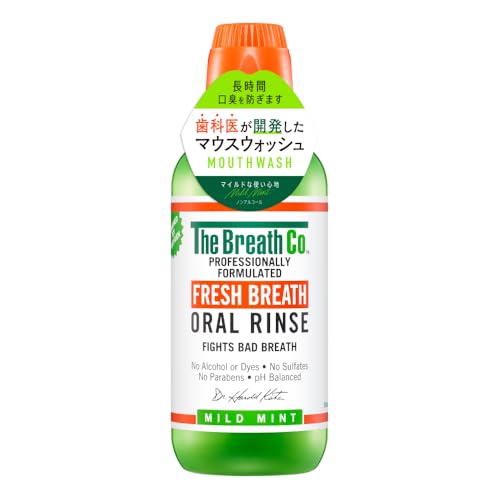
【日本公式】ザ・ブレスコ The Breath Co. マイルドミント マウスウォッシュ オーラルリンス 500ml 低刺激 口臭予防 口臭ケア 口臭 洗口液 ノンアルコール 歯科医師開発 正規品